
A função SE do Excel faz um teste lógico e devolve um valor se o teste for verdadeiro e outro se for falso. A sintaxe é =SE(teste_lógico; valor_se_verdadeiro; valor_se_falso). Exemplo: =SE(B2>4;”Atraso”;”No prazo”) escreve “Atraso” quando a célula B2 passa de 4. Para mais de duas faixas, aninhe vários SE ou use SES.
A função SE é a fórmula mais simples do Excel. É também uma das que mais produzem relatório errado. E quase nunca o erro está na fórmula.
As três frases parecem brigar entre si, mas descrevem o mesmo fenômeno. A sintaxe do SE cabe numa linha e o Excel aceita quase qualquer coisa dentro dela. Quem escreve uma condição na ordem errada, compara texto com número ou confunde “maior que” com “maior ou igual” recebe um resultado limpo, sem mensagem de erro, e com a classificação trocada.
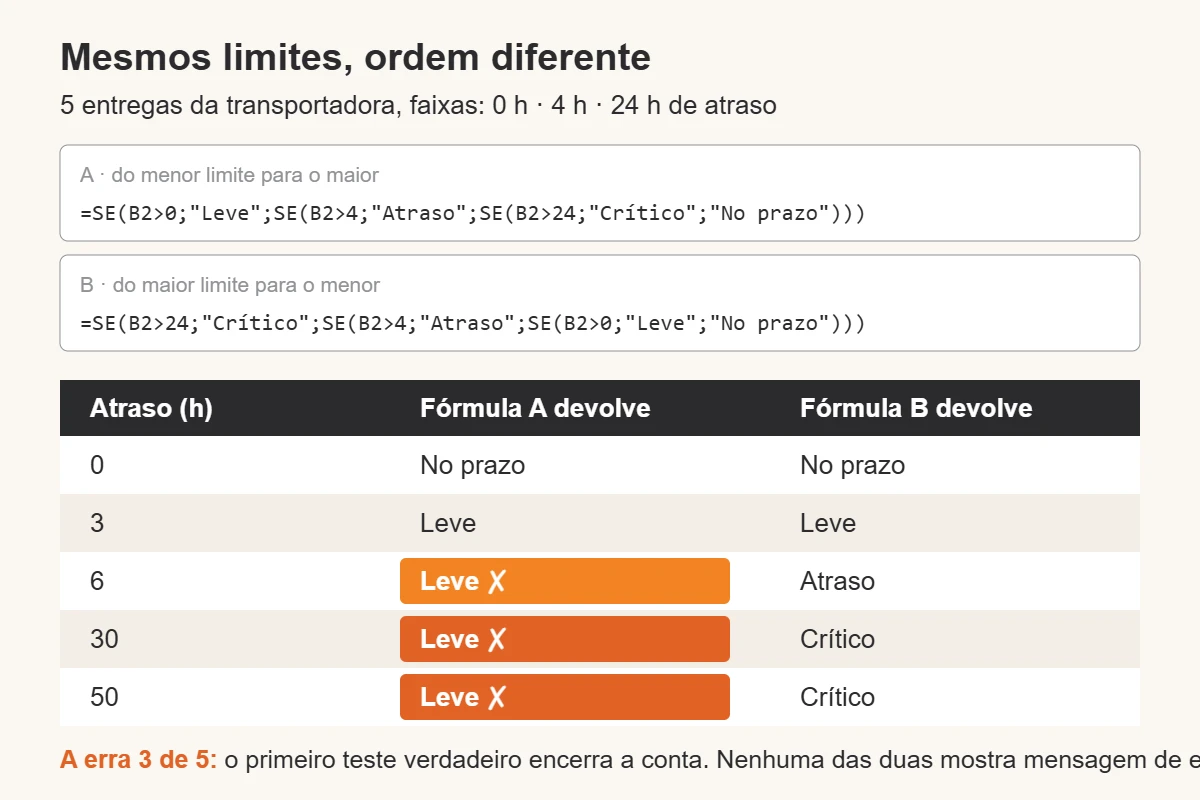
Responda antes de continuar. Uma transportadora registra, na coluna B, as horas de atraso de cada entrega. O analista escreveu:
=SE(B2>0;”Leve”;SE(B2>4;”Atraso”;SE(B2>24;”Crítico”;”No prazo”)))
Uma entrega chegou com 30 horas de atraso. O que a célula mostra? Guarde a resposta; ela volta na seção sobre SE aninhado.
O que é a função SE no Excel
A função SE é uma pergunta de sim ou não com duas respostas prontas. Você descreve a pergunta (o teste lógico), diz o que escrever se a resposta for sim e o que escrever se for não. O Excel avalia a pergunta linha a linha e preenche a célula.
A função SE não é uma busca em tabela, nem um classificador que entende faixas sozinho. Ela não sabe que 30 horas é “pior” que 6 horas; só sabe se a comparação que você escreveu deu VERDADEIRO ou FALSO. Toda a inteligência da classificação está na ordem e no texto das perguntas, e essa parte é sua.
Sintaxe da função SE, explicada do princípio
Comece pelo menor pedaço: o teste lógico. Digite =B2>4 numa célula. Se B2 tiver 6, o Excel escreve VERDADEIRO; se tiver 3, escreve FALSO. Todo teste lógico é isso, uma comparação que vira um de dois valores. Os comparadores são = (igual), <> (diferente), >, <, >= e <=.
A função SE só acrescenta o que fazer com cada resposta:
=SE(teste_lógico; valor_se_verdadeiro; valor_se_falso)
Os três argumentos são separados por ponto e vírgula no Excel em português do Brasil (vírgula na versão em inglês, que chama a função de IF). Texto vai entre aspas duplas; número e referência de célula vão sem aspas. O valor de resposta pode ser outra conta: =SE(B2>24;C2*0,1;0) calcula uma multa de 10% do frete só para entregas com mais de um dia de atraso.
Se o terceiro argumento ficar de fora, o Excel devolve FALSO quando o teste falha. Numa coluna que alguém vai somar ou filtrar, isso deixa uma palavra solta no meio dos números; escreva sempre o valor_se_falso, nem que seja “” (texto vazio).
Como usar SE aninhado para mais de duas faixas
Uma pergunta de sim ou não separa o mundo em dois. Para quatro faixas de atraso (no prazo, leve, atraso, crítico) é preciso fazer até três perguntas em sequência, colocando um SE dentro do valor_se_falso do anterior. Isso é o SE aninhado.
Agora volte à fórmula do analista e à entrega de 30 horas. O Excel lê da esquerda para a direita. A primeira pergunta é “B2 é maior que 0?”. Com 30, a resposta é sim, e a célula recebe “Leve”. As outras perguntas nem chegam a ser feitas. A entrega de 30 horas, e qualquer outra com atraso, aparece como leve.
Essa é a regra que resolve quase todo SE aninhado: o primeiro teste verdadeiro encerra a conta. Por isso, quando as faixas são do tipo “acima de”, as perguntas vão do maior limite para o menor:
=SE(B2>24;”Crítico”;SE(B2>4;”Atraso”;SE(B2>0;”Leve”;”No prazo”)))
Com 30 horas, a primeira pergunta já responde “Crítico”. Com 6 horas, a primeira falha, a segunda acerta: “Atraso”. Com zero, todas falham e sobra “No prazo”. Para faixas do tipo “abaixo de”, a lógica se inverte: do menor limite para o maior.
O Excel aceita até 64 níveis de funções aninhadas numa fórmula, segundo a documentação da Microsoft. Esse limite é teórico. Acima de quatro ou cinco SE, ninguém confere a ordem dos parênteses de cabeça, e o erro passa.
Gerador e testador de fórmula SE
Preencha até três limites com o nome de cada faixa, o nome da faixa de baixo e um valor para testar. O gerador ordena os limites do maior para o menor, monta o SE aninhado e a versão com SES, e mostra o que a fórmula devolveria se a ordem estivesse invertida.
Altere qualquer campo para gerar a fórmula.
Copie a fórmula, cole na primeira linha da coluna e arraste para baixo. Antes de confiar nela, teste três valores: um exatamente igual a cada limite, um logo acima e um logo abaixo. É nos limites que “maior que” e “maior ou igual” se separam.
Função SE com E e OU
Às vezes a pergunta tem duas condições. A função E devolve VERDADEIRO só quando todas as condições são verdadeiras; a função OU, quando pelo menos uma é. Elas entram no lugar do teste lógico.
Na transportadora, o desconto de frete vale para entrega com mais de 24 horas de atraso e cliente com contrato mensal (coluna D):
=SE(E(B2>24;D2=”Mensal”);”Desconto”;”Sem desconto”)
A ocorrência vai para o supervisor se houver atraso acima de 4 horas ou avaria registrada (coluna E):
=SE(OU(B2>4;E2=”Sim”);”Supervisor”;”Rotina”)
Um teste comum que não funciona é escrever a faixa como na matemática, 4<B2<=24. O Excel compara 4<B2 primeiro, obtém VERDADEIRO ou FALSO e depois compara esse resultado com 24. A forma correta é E(B2>4;B2<=24).
Função SES: quando substitui o SE aninhado
A função SES lista pares de teste e resultado, sem parênteses encadeados:
=SES(B2>24;”Crítico”;B2>4;”Atraso”;B2>0;”Leve”;VERDADEIRO;”No prazo”)
Segundo a página da função SES no suporte da Microsoft, ela testa até 127 condições e está disponível no Excel 2019, 2021, 2024 e Microsoft 365. Se nenhuma condição for verdadeira, devolve #N/D; por isso o último par usa VERDADEIRO como teste, fazendo o papel do “senão”.
Uma coisa a SES não muda: ela também para no primeiro teste verdadeiro. A ordem continua sendo responsabilidade de quem escreve. A SES deixa a fórmula mais legível, e o erro de ordem fica mais fácil de ver, não impossível de cometer.
Erros comuns na função SE e como corrigir
Número guardado como texto. Planilhas exportadas de sistema trazem “30” como texto. Para o Excel, texto é sempre maior que qualquer número numa comparação, e =SE(B2>24;…) dá VERDADEIRO até para “3”. Converta a coluna (Dados > Texto para Colunas, ou multiplique por 1) antes de classificar.
Célula vazia. O SE trata célula vazia como zero. Uma entrega sem horário de chegada registrado vira “No prazo”. Teste a ausência primeiro: =SE(B2=””;”Sem registro”;SE(B2>24;…)).
Aspas no lugar errado. =SE(B2>”24″;…) compara com o texto “24”, não com o número. Aspas só no texto de resposta e nos valores de texto da condição.
Limite fora do lugar. Com “maior que 24”, uma entrega de exatamente 24 horas fica em “Atraso”; com “maior ou igual”, vira “Crítico”. Nenhuma das duas está errada em si; errado é a regra do contrato dizer uma coisa e a fórmula fazer outra.
Faixas que deviam estar numa tabela. Se as faixas mudam todo trimestre ou passam de cinco, escrever os limites dentro da fórmula obriga a editar milhares de células. Aqui a vizinha certa é o PROCV com correspondência aproximada: os limites ficam numa tabela de duas colunas, e a fórmula só procura. O SE decide com regras que você escreve na fórmula; o PROCV decide com uma tabela que qualquer pessoa consegue ler e atualizar. Para duas ou três faixas estáveis, SE; para tabela de frete, PROCV.
Como usar a função SE para classificar resultados de processo
Na operação, o uso mais frequente da função SE é transformar uma medida em categoria: atraso em “no prazo/atrasado”, temperatura em “conforme/não conforme”, tempo de descarga em “dentro/fora da meta”. Planilhas de controle de produção no Excel estão cheias dessas colunas, e o passo seguinte costuma ser contar quantas caíram em cada faixa e montar um gráfico de Pareto.
O custo dessa transformação é a informação que fica para trás. Uma entrega de 25 horas e uma de 70 viram a mesma palavra, “Crítico”. Quem só olha a contagem de críticos não vê se o atraso típico está crescendo dentro da faixa. A medida contínua, em horas, guarda essa informação, e é com ela que se estuda a variação do processo e sua capacidade de cumprir o prazo, assunto que a formação Green Belt trata com dados contínuos de tempo. Mantenha sempre a coluna original ao lado da classificada.
Para o restante das funções que aparecem nessas planilhas, o guia de Excel da Escola EDTI organiza a família inteira.
A fórmula certa que fez o atraso piorar sem o processo mudar
O caso deste artigo é ilustrativo. A mesma transportadora acompanhava, todo mês, a quantidade de entregas críticas. Em setembro foram 22. No começo de outubro, alguém revisou a planilha, leu no contrato “a partir de 24 horas” e trocou B2>24 por B2>=24. A fórmula ficou mais correta.
Outubro fechou com 61 entregas críticas. O sistema registra o atraso em horas inteiras, e as entregas feitas no dia seguinte, no mesmo horário da janela prometida, caem exatamente em 24. Eram 39 delas, que antes ficavam em “Atraso” e agora contavam como críticas. A gerência abriu um plano de ação para um problema que tinha nascido na fórmula.
Duas lições saem daí. A primeira: mudança na definição operacional de uma medida muda o indicador sem mudar o processo, e quem compara mês com mês precisa registrar quando a regra mudou. A segunda: olhar as horas de atraso no tempo, entrega a entrega, teria mostrado uma série estável, sem nenhum salto em outubro. Uma carta de controle das horas teria evitado a reunião; a contagem por faixa a provocou.
Conteúdo revisado pelo Master Black Belt Marcelo Petenate, estatístico, formado pela Unicamp, mestre pela USP e especialista em Lean Six Sigma e melhoria contínua.
Nesta revisão, o foco foi a ordem dos testes no SE aninhado e o efeito de mudar a definição de uma faixa sobre um indicador acompanhado no tempo.
Classificar entregas com SE é o primeiro passo; decidir se o atraso mudou de verdade exige ler os dados no tempo. O curso gratuito White Belt da Escola EDTI começa por essa leitura: o que é variação comum, quando um número merece reação e como transformar uma planilha de acompanhamento em aprendizado sobre o processo.
Perguntas frequentes sobre a função SE no Excel
Como fazer a função SE com três condições?
Aninhe dois SE, um dentro do valor_se_falso do outro: =SE(B2>24;”Crítico”;SE(B2>4;”Atraso”;”No prazo”)). Isso cria três faixas. Para faixas “acima de”, comece pelo maior limite. No Excel 2019 ou mais novo, a função SES faz o mesmo sem encadear parênteses.
Por que a função SE está dando sempre o mesmo resultado?
As causas mais comuns são a ordem dos testes (o primeiro teste verdadeiro encerra a conta), número guardado como texto e aspas em volta do número da condição. Teste a fórmula com um valor em cada faixa para achar qual é o caso.
Como usar SE com texto?
Coloque o texto entre aspas duplas: =SE(D2=”Mensal”;”Contrato”;”Avulso”). A comparação não diferencia maiúsculas de minúsculas, mas espaços extras contam; se a planilha veio de sistema, use ARRUMAR(D2) no teste.
Como deixar a célula vazia quando a condição é falsa?
Use texto vazio como resposta: =SE(B2>24;”Crítico”;””). A célula parece vazia, mas contém texto; funções como CONT.VALORES vão contá-la.
Qual a diferença entre SE e SEERRO?
O SE testa uma condição que você escreve. O SEERRO só verifica se uma fórmula deu erro (#DIV/0!, #N/D) e devolve um valor alternativo. Esconder erro com SEERRO sem entender a causa costuma apagar justamente a linha que precisava de atenção.
Onde a função SE entra na formação Lean Six Sigma?
Como apoio para organizar dados: classificar defeitos, marcar ocorrências fora de especificação, preparar a contagem para um Pareto. A formação trabalha o passo seguinte, que nenhuma fórmula faz: decidir se o processo mudou, qual causa investigar e como testar uma mudança com ciclos PDSA. O White Belt é o ponto de partida gratuito.