
Formatação condicional muda a cor, a fonte ou o ícone de uma célula conforme o valor dela. No Excel: selecione o intervalo, vá em Página Inicial › Formatação Condicional e escolha uma regra (maior que, entre, texto que contém, duplicados, escala de cor) ou “Nova Regra” › “Usar uma fórmula” para regras personalizadas, como =$D2>5 para pintar a linha inteira quando a coluna D passar de 5.
O painel semanal de uma operação logística tem 30 indicadores por filial. Alguém configurou a formatação condicional para pintar de vermelho tudo o que estivesse abaixo da meta. Numa segunda-feira qualquer, 61% das células estão vermelhas. A reunião começa olhando a planilha, alguém diz “está tudo ruim” e passa-se ao próximo item. Quando tudo é vermelho, nada é vermelho.
Como usar a formatação condicional no Excel
- Selecione o intervalo, por exemplo D2:D200.
- Página Inicial › Formatação Condicional.
- Escolha o tipo de regra:
- Realçar regras das células: maior que, menor que, entre, igual a, texto que contém, data, valores duplicados.
- Regras de primeiros/últimos: 10 maiores, 10% menores, acima da média.
- Barras de dados, escalas de cor e conjuntos de ícones: visualizam a grandeza dentro da célula.
- Defina o formato (cor de preenchimento, fonte) e confirme.
Para revisar ou apagar regras: Formatação Condicional › Gerenciar Regras. É ali que se descobre a planilha que acumulou 40 regras sobrepostas ao longo dos anos.
Formatação condicional com fórmula
Quando a condição depende de outra coluna ou de uma conta, use “Nova Regra › Usar uma fórmula para determinar quais células devem ser formatadas”. A fórmula é escrita para a primeira linha do intervalo e o Excel a aplica às demais.
| Objetivo | Intervalo selecionado | Fórmula da regra |
|---|---|---|
| Pintar a linha inteira se o prazo (coluna D) passar de 5 dias | A2:H200 | =$D2>5 |
| Destacar datas vencidas | C2:C200 | =C2<HOJE() |
| Marcar linhas com status “Atrasado” | A2:H200 | =$F2=”Atrasado” |
| Alternar cor de linhas | A2:H200 | =MOD(LIN();2)=0 |
| Destacar valor fora dos limites em H1 e H2 | D2:D200 | =OU(D2>$H$1;D2<$H$2) |
O cifrão antes da letra ($D2) trava a coluna e deixa a linha variar: é o que faz a linha inteira mudar de cor com base numa única coluna.
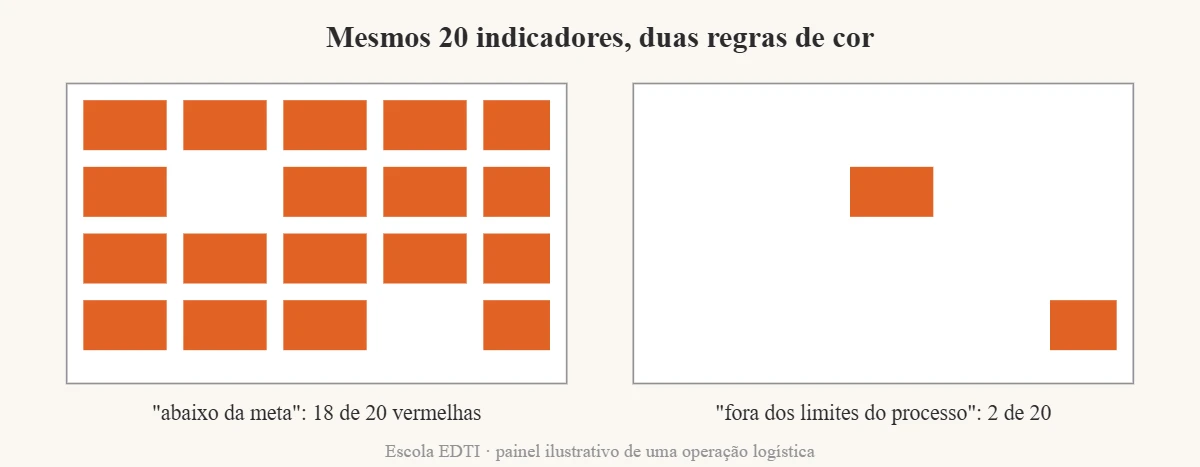
Qual regra de cor usar num painel de indicadores
Pintar pelo desvio da meta mostra onde o resultado não agrada. Não mostra onde algo mudou. Um indicador que vive 2 pontos abaixo da meta, todo mês, fica vermelho para sempre e ensina a equipe a ignorar o vermelho. A alternativa é pintar pela variação do próprio processo: calcular, a partir do histórico, a faixa em que o indicador costuma oscilar e destacar só o que sai dela. É a lógica da carta de controle, aplicada à cor da célula com uma regra do tipo =OU(D2>$H$1;D2<$H$2), em que H1 e H2 guardam os limites.
A distância até a meta continua importante, mas é outra pergunta: ela pede mudança no processo, não reação ao mês. As duas informações cabem no mesmo painel se usarem sinais diferentes (cor para sinal de mudança, ícone para distância da meta). O mesmo raciocínio aparece no dashboard e na gestão de indicadores. Para contar e somar com condição, veja CONT.SE e SOMASE; o restante está no guia de Excel, e a leitura de dados no tempo com método, na formação Green Belt.
Cor é um alarme; alarme que toca sempre não avisa nada. Antes de criar a regra, decida o que ela deve chamar a atenção, e confira se, na semana típica, ela destaca poucas células. Se destacar a maioria, a regra está medindo a meta, não o processo.
Conteúdo revisado pelo Master Black Belt Marcelo Petenate, estatístico, formado pela Unicamp, mestre pela USP e especialista em Lean Six Sigma e melhoria contínua.
Nesta revisão, o foco foi a escolha da regra de cor em painéis de indicadores.
Para aprender a separar o que mudou do que sempre oscilou, comece pelo curso gratuito White Belt da Escola EDTI.
Perguntas frequentes sobre formatação condicional no Excel
Como pintar a linha inteira com formatação condicional?
Selecione todas as colunas da tabela e crie uma regra com fórmula que trave a coluna da condição, por exemplo =$D2>5.
Como copiar a formatação condicional para outra planilha?
Use o Pincel de Formatação ou Colar Especial › Formatos. Depois confira em Gerenciar Regras se o intervalo “Aplica-se a” ficou correto.
Como destacar valores duplicados?
Formatação Condicional › Realçar Regras das Células › Valores Duplicados.
Posso usar formatação condicional com data?
Sim: há regras prontas (“ocorrendo na última semana”) e fórmulas como =C2<HOJE() para datas vencidas.
Por que a formatação condicional deixou a planilha lenta?
Muitas regras sobrepostas em intervalos grandes. Em Gerenciar Regras, apague as duplicadas e limite cada regra ao intervalo usado.
Qual o melhor critério para colorir indicadores?
Para mostrar mudança, os limites calculados do próprio processo; para mostrar distância da meta, um sinal separado. O curso gratuito White Belt da Escola EDTI apresenta essa leitura.