
CONT.SE conta quantas células de um intervalo atendem a uma condição. A sintaxe é =CONT.SE(intervalo; critério). Exemplo: =CONT.SE(C2:C500; “Atrasado”) conta quantas linhas da coluna C têm o texto “Atrasado”. Para mais de uma condição ao mesmo tempo, use =CONT.SES(intervalo1; critério1; intervalo2; critério2).
Um problema para resolver antes de continuar. Uma planilha de 480 pedidos tem, na coluna D, o prazo em dias de cada entrega. A meta é entregar em até 5 dias. Você escreve =CONT.SE(D2:D481; “<5”) e o resultado é 312. O coordenador diz que 65% dos pedidos estão no prazo. Ele está certo?
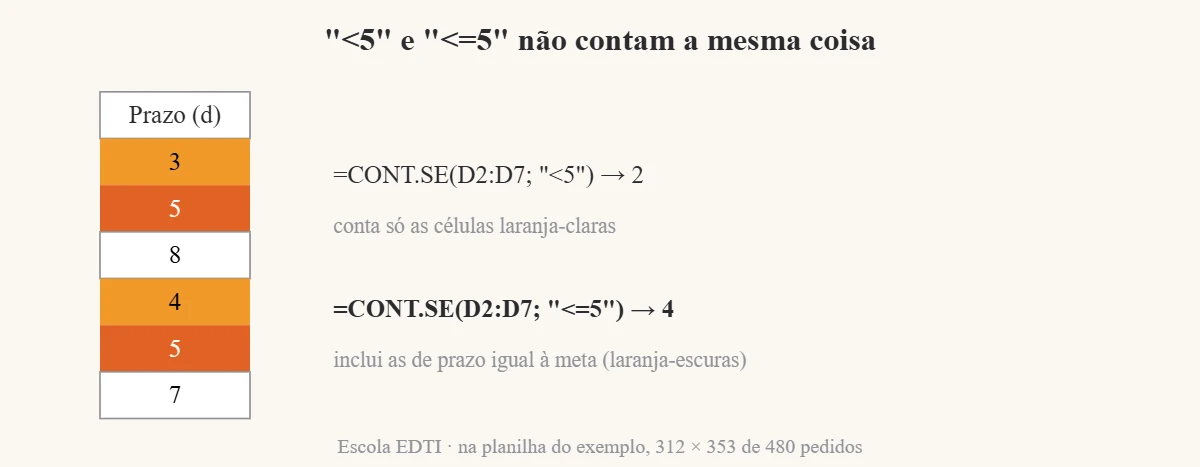
Não necessariamente. “<5” conta os prazos menores que 5 e deixa de fora os pedidos entregues em exatamente 5 dias, que estão dentro da meta. O critério certo é “<=5”. No exemplo, há 41 pedidos com prazo igual a 5: o número real é 353 de 480, ou 74%. Uma fórmula correta na sintaxe, com o critério errado, mudou a conclusão.
Como usar o CONT.SE no Excel
A função tem dois argumentos:
- intervalo: as células que serão examinadas, por exemplo C2:C500;
- critério: a condição, entre aspas quando tem texto ou operador: “Atrasado”, “>100”, “<=5”, “<>Cancelado”.
No Excel em português, os argumentos são separados por ponto e vírgula. Em inglês, a função se chama COUNTIF e o separador é vírgula.
Critérios mais usados
| O que contar | Fórmula |
|---|---|
| Texto exato | =CONT.SE(C2:C500;”Atrasado”) |
| Tudo que não é um texto | =CONT.SE(C2:C500;”<>Cancelado”) |
| Maior que um número | =CONT.SE(D2:D500;”>100″) |
| Menor ou igual ao valor de uma célula | =CONT.SE(D2:D500;”<=”&H1) |
| Texto que começa com “SP” | =CONT.SE(B2:B500;”SP*”) |
| Texto que contém “erro” | =CONT.SE(E2:E500;”*erro*”) |
| Células vazias | =CONT.SE(C2:C500;””) |
| Datas a partir de 01/10/2026 | =CONT.SE(A2:A500;”>=”&DATA(2026;10;1)) |
O asterisco (*) substitui qualquer sequência de caracteres e o ponto de interrogação (?) substitui um caractere. Quando o critério vem de outra célula, o operador fica entre aspas e é ligado à célula com &.
CONT.SES: contar com duas ou mais condições
CONT.SES conta as linhas que atendem a todas as condições ao mesmo tempo. Para contar os pedidos atrasados da filial Campinas: =CONT.SES(C2:C500;”Atrasado”;B2:B500;”Campinas”). Os intervalos precisam ter o mesmo tamanho. Para uma condição “ou” (Campinas ou Sorocaba), some dois CONT.SE: =CONT.SE(B2:B500;”Campinas”)+CONT.SE(B2:B500;”Sorocaba”).
Erros comuns
- Operador sem aspas: =CONT.SE(D2:D500;>100) dá erro; o certo é “>100”.
- Número guardado como texto: valores importados de sistemas às vezes vêm como texto e não são contados por “>100”. Converta a coluna antes.
- Espaços sobrando: “Atrasado ” com espaço no fim não é igual a “Atrasado”. A função ARRUMAR resolve.
- Critério de borda: como no exemplo do início, “<” e “<=” respondem perguntas diferentes. Escreva a pergunta em palavras antes de escrever a fórmula.
Contar é o começo, não a análise
CONT.SE responde “quantos”. Para virar indicador, a contagem precisa de um denominador e de tempo. 353 pedidos no prazo em outubro é um número; 74% no prazo, comparado mês a mês num gráfico de tendência, é informação. A conta de porcentagem está em como calcular porcentagem, e para atribuir categorias antes de contar, a função SE faz a classificação linha a linha. Outras funções estão no guia de Excel.
Separar o que mudou de verdade do que é oscilação normal é o passo seguinte, e ele exige método estatístico, ensinado na formação Green Belt com dados de processo.
Na próxima planilha, antes de apresentar uma contagem, faça duas perguntas: o critério inclui o caso de borda que a meta inclui? E o que esse número fez nos meses anteriores?
Conteúdo revisado pelo Master Black Belt Marcelo Petenate, estatístico, formado pela Unicamp, mestre pela USP e especialista em Lean Six Sigma e melhoria contínua.
Nesta revisão, o foco foi a escolha do critério de contagem e o caso de borda que muda o indicador.
Contar certo é a primeira metade; ler a contagem no tempo é a segunda. O curso gratuito White Belt da Escola EDTI treina esse raciocínio com exemplos de processo.
Perguntas frequentes sobre CONT.SE no Excel
Qual a diferença entre CONT.SE e CONT.SES?
CONT.SE aceita uma condição; CONT.SES aceita várias, e conta só as linhas que atendem a todas.
Como usar CONT.SE com texto?
Coloque o texto entre aspas: =CONT.SE(C2:C500;”Atrasado”). A função não diferencia maiúsculas de minúsculas.
Como contar células que contêm uma palavra?
Use asteriscos: =CONT.SE(E2:E500;”*erro*”) conta as células que têm “erro” em qualquer posição.
Como contar valores entre dois números?
Com CONT.SES: =CONT.SES(D2:D500;”>=3″;D2:D500;”<=5″).
Por que o CONT.SE está retornando zero?
As causas mais comuns são número guardado como texto, espaços extras nas células e operador sem aspas.
Que erro as pessoas mais cometem com CONT.SE?
Usar “<” quando a meta é “até”, e assim excluir os casos que estão exatamente no limite. O curso gratuito White Belt da Escola EDTI trabalha a definição operacional do indicador, que evita esse tipo de erro.