
Para fazer um gráfico no Excel, selecione os dados junto com os rótulos e vá em Inserir › Gráficos Recomendados. Escolha o tipo e clique em OK. Pelo atalho, Alt+F1 cria o gráfico padrão na própria planilha e F11 cria o gráfico numa aba nova. Depois, ajuste o título, os eixos e os rótulos pelo botão “+” ao lado do gráfico.
Você recebe a planilha de devoluções às 17h e precisa mandar um gráfico para o gerente antes da reunião de amanhã. Seleciona as duas últimas linhas, setembro e outubro, e insere colunas. O gráfico sai bonito: a coluna de outubro é mais que o dobro da de setembro. Você escreve no e-mail “devoluções subiram muito” e vai para casa.
Na reunião, alguém pede para ver o ano inteiro. Com os doze meses na tela, outubro aparece como mais um mês dentro da oscilação de sempre. O dobro era efeito do eixo, que o Excel começou em 3,4% em vez de zero, e da escolha de mostrar dois pontos. O gráfico não estava errado. Ele respondia a uma pergunta diferente da que você queria fazer.
Como fazer um gráfico no Excel?
Selecione o intervalo com os cabeçalhos, use Inserir › Gráficos Recomendados (ou Alt+F1) e escolha o tipo pela pergunta que o gráfico precisa responder. Os passos mecânicos levam um minuto. A escolha do tipo e do período é o que decide se o gráfico informa ou engana.
O gráfico no Excel, definido pelo que ele resolve
Um gráfico existe para mostrar uma comparação que a tabela esconde. Se a pergunta é “como isso variou ao longo do tempo?”, ele precisa da sequência inteira, não de dois pontos. Se a pergunta é “qual categoria pesa mais?”, ele precisa das categorias ordenadas. Para responder “uma coisa acompanha a outra?”, ele precisa dos pares de valores. O Excel faz todos esses gráficos. Escolher qual deles fazer é com você.
Passo a passo para criar o gráfico
- Organize os dados em colunas: rótulos na primeira coluna (meses, setores, produtos) e valores nas seguintes, com uma linha de cabeçalho. Sem linhas em branco no meio.
- Converta o intervalo em tabela com Ctrl+T (ou Inserir › Tabela). Assim o gráfico cresce sozinho quando você acrescenta um mês novo.
- Selecione a tabela e insira: Inserir › Gráficos Recomendados mostra as sugestões; a aba “Todos os Gráficos” traz a lista completa. Alt+F1 insere o tipo padrão na mesma planilha; F11 cria uma aba só para o gráfico.
- Ajuste os elementos: clique no gráfico e use o botão “+” para título, rótulos de dados, legenda e linhas de grade. Clique duas vezes no eixo para abrir “Formatar Eixo” e definir mínimo e máximo.
- Escreva um título que diga a conclusão, não o nome da planilha: “Devoluções oscilam entre 3,6% e 4,6% há um ano” informa mais que “Gráfico de devoluções”.
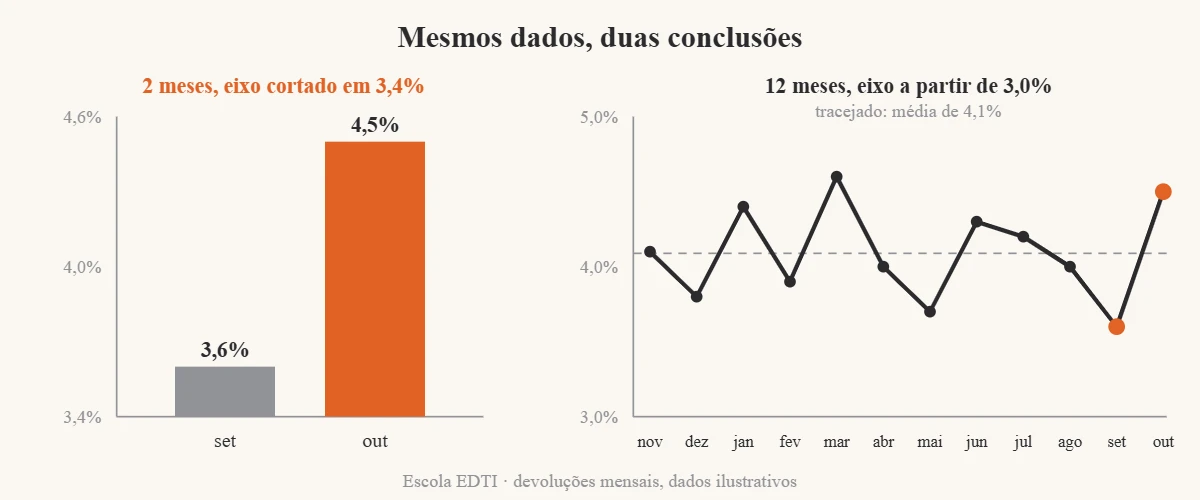
Gráfico de linha ou de colunas: a pergunta decide
Dado ao longo do tempo pede linha. A linha mostra sequência, tendência e oscilação; colunas lado a lado fazem o olho comparar alturas e esquecer a ordem. Comparação entre categorias num mesmo momento pede colunas ou barras, ordenadas da maior para a menor. Barras horizontais funcionam melhor quando os nomes são longos. Partes de um todo com poucas fatias e diferenças grandes aceitam pizza, mas quase sempre as barras comunicam melhor, como mostra o guia de gráfico de pizza. Relação entre duas variáveis pede dispersão.
Sobre o eixo: em colunas e barras, o eixo começa em zero, porque o tamanho da coluna é a mensagem. Em linhas, cortar o eixo é aceitável, desde que o período seja longo o bastante para mostrar a variação normal. Na figura, o problema da esquerda não é só o eixo: são dois pontos tratados como se fossem a história.
Como fazer o gráfico atualizar sozinho com os dados novos
O gráfico feito sobre um intervalo comum (A1:B13) para no último mês selecionado. O gráfico feito sobre uma tabela (Ctrl+T) inclui a linha nova assim que ela é digitada. É a forma mais simples de manter um painel mensal sem refazer o gráfico. Se o painel tem vários gráficos, a mesma lógica vale para o dashboard no Excel, e as demais funções estão no guia de Excel. Para destacar valores na própria tabela antes de desenhar, a formatação condicional resolve parte do trabalho.
Gráfico com dois eixos e gráfico de combinação
Quando duas séries têm escalas muito diferentes, por exemplo, número de pedidos (milhares) e percentual de devolução (poucos por cento), use o gráfico de combinação: Inserir › Gráficos Recomendados › Todos os Gráficos › Combinação. Marque “Eixo Secundário” para a série percentual e escolha linha para ela e colunas para a outra. Use com parcimônia: dois eixos permitem fazer quase qualquer par de linhas parecer correlacionado, só mudando as escalas.
Da linha à leitura: média e limites
O gráfico de linha mostra a oscilação, mas não diz quanto dela é normal. O passo seguinte é acrescentar a mediana ou a média como uma série constante, o que vira um gráfico de tendência, e depois os limites calculados a partir da própria variação, o que vira uma carta de controle. Com os limites na tela, outubro deixa de ser “subiu muito” e vira “dentro do esperado”, ou o contrário, com critério. Montar e interpretar essas cartas faz parte da formação Green Belt, que trata o gráfico como instrumento de decisão e não como ilustração de slide.
Qual gráfico usar para cada pergunta
| Pergunta | Gráfico no Excel | Cuidado |
|---|---|---|
| Como variou ao longo do tempo? | Linha (12 a 24 pontos ou mais) | Não comparar só os dois últimos pontos |
| Qual categoria pesa mais? | Colunas ou barras ordenadas | Eixo começando em zero |
| Quanto cada parte representa do todo? | Barras empilhadas 100% ou pizza com até 4-5 fatias | Fatias parecidas são ilegíveis na pizza |
| Uma variável acompanha a outra? | Dispersão | Correlação não é causa |
| Como os valores se distribuem? | Histograma (Inserir › Gráfico Estatístico) | Número de classes muda a forma |
| Duas grandezas de escala diferente? | Combinação com eixo secundário | Escalas podem fabricar relação |
Na próxima vez que a planilha chegar às 17h, o erro a evitar é selecionar as duas últimas linhas. Selecione a série inteira, escolha a linha, deixe a média na tela e só então escreva o e-mail. A conclusão pode até ser a mesma, mas agora ela vem de um critério.
Conteúdo revisado pelo Master Black Belt Marcelo Petenate, estatístico, formado pela Unicamp, mestre pela USP e especialista em Lean Six Sigma e melhoria contínua.
Nesta revisão, o foco foi a escolha do gráfico e do período pela pergunta que ele precisa responder.
Ler a série inteira antes de concluir é o raciocínio do curso gratuito White Belt da Escola EDTI.
Perguntas frequentes sobre gráfico no Excel
Qual o atalho para criar gráfico no Excel?
Alt+F1 cria o gráfico padrão na planilha atual; F11 cria o gráfico numa aba separada. Os dois usam os dados selecionados.
Como mudar o tipo de um gráfico já criado?
Clique no gráfico, vá em Design do Gráfico › Alterar Tipo de Gráfico e escolha o novo tipo. Os dados e a formatação básica são mantidos.
Como incluir novos dados no gráfico?
Se os dados estão numa tabela (Ctrl+T), o gráfico se atualiza ao digitar a nova linha. Em intervalo comum, use Design do Gráfico › Selecionar Dados e amplie o intervalo.
Como colocar rótulos de dados no gráfico?
Clique no gráfico, no botão “+” e marque “Rótulos de Dados”. Em “Mais opções” dá para mostrar valor, porcentagem ou nome da categoria.
Como fazer gráfico com dois eixos no Excel?
Use o gráfico de Combinação e marque “Eixo Secundário” para a série de escala diferente.
Como fazer gráfico de linha no Excel com vários anos?
Coloque um ano por coluna e os meses na primeira coluna, selecione tudo e insira o gráfico de linha: cada ano vira uma linha, comparável mês a mês.
Como começar a usar gráficos no Excel na prática?
Escolha um indicador do seu trabalho, junte pelo menos 12 meses e faça o gráfico de linha com a média. O curso gratuito White Belt da Escola EDTI ensina a ler essa variação antes de agir sobre ela.